
Neun fertige PSD-Vorlagen zum Herunterladen — Verpackung, Dose, Buch, Plakatwand, Geräte, Typografie. Alle mit vorbereitetem Smartobjekt: öffnen, eigenes Motiv einsetzen, speichern, fertig.
Darunter steht, wie das technisch abläuft, worauf Sie bei der Lizenz achten müssen und wie Sie eine Vorlage anpassen, wenn sie nicht ganz passt.
Die Vorlagen
Verpackung und Produkt
- Tetra-Pak-Getränkekarton — für Verpackungsentwürfe im Lebensmittelbereich.
- Getränkedose mit Wassertropfen — der Klassiker für Etiketten und Label-Entwürfe.
- Lebensmittelbeutel — Standbodenbeutel für Kaffee, Müsli, Trockenware.
Print und Außenwerbung
- Plakatwand, zwei Varianten — Großfläche im Stadtraum.
- Buch von vorn — Cover-Entwürfe.
- Buch aufgeschlagen — für Innenseiten und Doppelseiten.
Bildschirm und Typografie
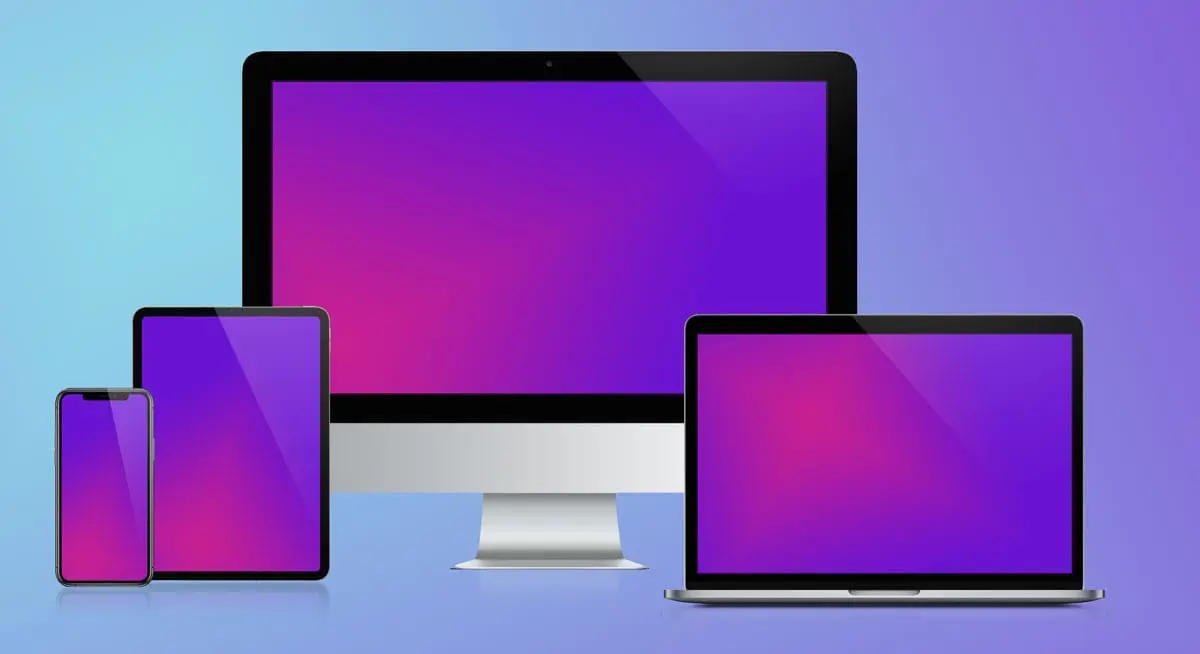
- iPhone, iPad, MacBook und iMac — Website- und App-Entwürfe über mehrere Geräte hinweg.
- iPhone als Vektor — beliebig skalierbar, auch für Druck geeignet.
- Typografie vor unscharfem Hintergrund — für Schriftzüge und Claims.
Die vollständige Sammlung liegt unter Mockup-Design, weitere Dateien unter Downloads.
So setzen Sie Ihr Motiv ein
- PSD in Photoshop öffnen (Affinity Photo und Photopea kommen mit den meisten Dateien ebenfalls zurecht).
- In der Ebenenpalette die Ebene mit dem Platzhalter suchen — sie trägt meist einen Hinweis wie „Dein Design hier“ und ein kleines Symbol für Smartobjekt.
- Doppelklick auf die Ebenenminiatur. Der Inhalt öffnet sich als flaches, unverzerrtes Dokument in einem eigenen Tab.
- Eigenes Motiv einsetzen und bis an alle vier Kanten ziehen.
- Mit Strg+S beziehungsweise Cmd+S speichern und den Tab schließen.
- Im Hauptdokument sitzt das Motiv perspektivisch korrekt, mit Schatten und Reflexen.
Der häufigste Fehler ist Schritt 4: Wird das Motiv nicht bis an den Rand gezogen, bleibt außen ein Streifen der alten Vorlage stehen. Wie Smartobjekte genau funktionieren, steht in einem eigenen Beitrag.
Wenn die Vorlage nicht ganz passt
- Farbe des Untergrunds ändern: Meist liegt darunter eine Farbfüllebene. Ändern statt übermalen, dann bleiben Schatten und Struktur erhalten.
- Ausschnitt ändern: Arbeitsfläche vergrößern statt das Bild zu skalieren — sonst leiden Schärfe und Schattenkanten.
- Schatten abschwächen: Deckkraft der Schattenebene reduzieren. Die Schattenebene nie löschen, sonst wirkt das Objekt freigestellt und aufgeklebt.
- Mehrere Varianten: Motiv im Smartobjekt tauschen und jeweils als eigene Datei exportieren. Das geht schneller als ein zweites Mockup zu öffnen.
Lizenz und Nutzung
Die Vorlagen hier dürfen Sie für eigene Projekte und Kundenpräsentationen verwenden. Was Sie nicht dürfen: die PSD-Dateien selbst weitergeben oder als eigene Mockup-Sammlung anbieten.
Grundsätzlich gilt bei allen kostenlosen Vorlagen im Netz: Die Lizenz steht nicht am Preis, sondern in der Datei oder auf der Downloadseite. „Kostenlos“ heißt oft „frei für private Nutzung, Namensnennung bei kommerzieller“. Vor dem Kundenprojekt lesen — nachträglich wird es teuer.
Bevor das Ergebnis ins Web geht
Mockups sind großflächige Fotos mit weichen Verläufen. Als JPEG in Originalgröße wiegen sie schnell mehrere Megabyte und bremsen jede Seite aus. Vor dem Hochladen also auf die tatsächliche Ausgabegröße bringen und in ein modernes Format umwandeln.
Ich lasse solche Bilder über PicPrepper laufen — das erledigt Größe und Format in einem Durchgang, statt jedes Bild einzeln anzufassen.
Häufige Fragen
Brauche ich Photoshop?
Für die meisten Vorlagen ja oder ein Programm, das Smartobjekte unterstützt. Affinity Photo kann das inzwischen weitgehend, Photopea öffnet PSDs kostenlos im Browser. GIMP scheitert an Smartobjekten.
Reichen die Vorlagen für den Druck?
Für Präsentation und Freigabe ja. Für den tatsächlichen Druck brauchen Sie die Originaldatei Ihres Designs, nicht das Mockup — das Mockup ist die Ansicht, nicht die Druckvorlage.
Kann ich eigene Mockups bauen?
Ja. Objekt fotografieren, Fläche mit dem Verzerrungswerkzeug anlegen, in ein Smartobjekt umwandeln, Schatten und Lichter auf eigene Ebenen legen. Aufwendiger als gedacht, aber für ein Produkt, das Sie ständig zeigen, lohnt es sich.
Kann ich Mockups mit KI erzeugen?
Für Stimmungsbilder ja, für Entwürfe nein — Generatoren verändern Buchstaben, Logos und Farben. Sobald das Design exakt stimmen muss, führt kein Weg an einem echten Mockup vorbei. Ausführlicher steht das unter Was ist ein Mockup.
Fazit
Ein Mockup kostet zwei Minuten und spart eine Freigaberunde. Laden Sie sich eine der Vorlagen herunter und probieren Sie es an Ihrem nächsten Entwurf aus.
Wenn Sie Gestaltung, Mockups oder einen kompletten Auftritt brauchen: schreiben Sie mir kurz, worum es geht.
 Gunther Schoepf