
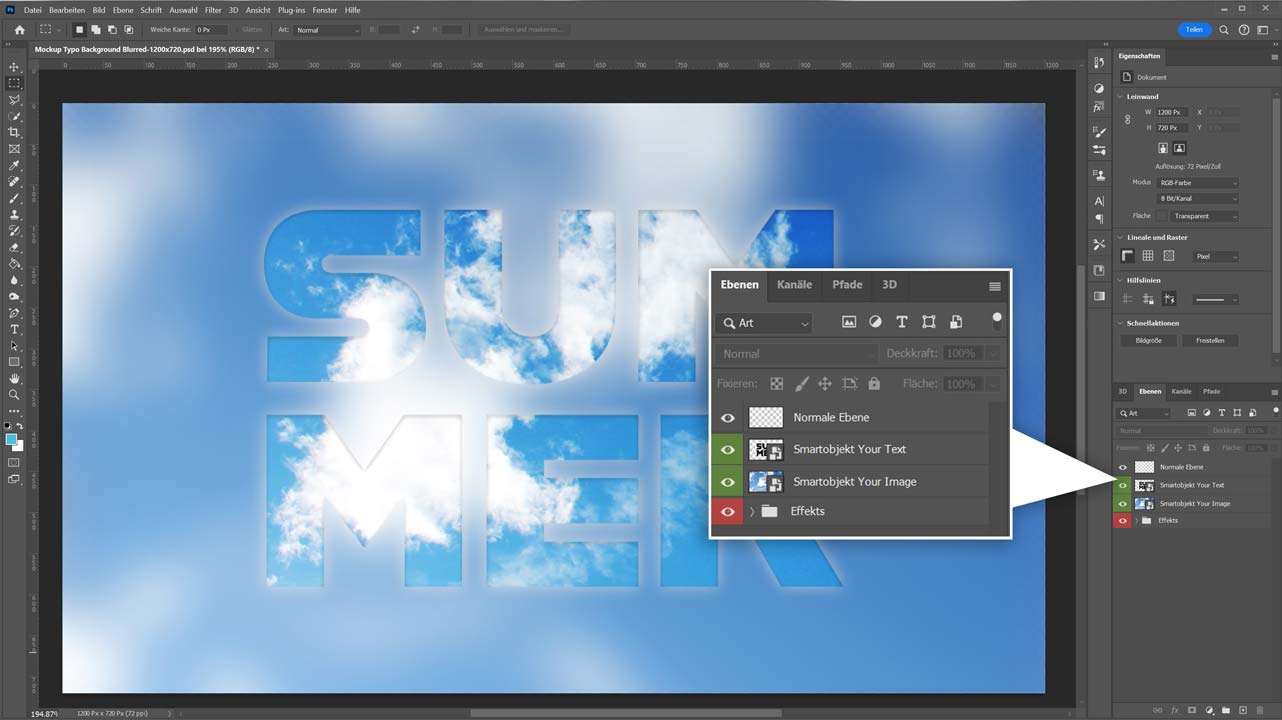
Ein Smartobjekt ist eine Ebene, die ihr Original behält. Sie können den Inhalt beliebig oft skalieren, drehen, verzerren und wieder zurücksetzen — die Bildqualität bleibt, weil Photoshop bei jeder Änderung auf die Originaldaten zurückgreift statt auf das, was von der letzten Bearbeitung übrig war.
Das klingt nach einem Detail. In der Praxis entscheidet es darüber, ob Sie ein Layout in zwei Minuten anpassen oder von vorne anfangen. Und es ist der Grund, warum Mockups überhaupt funktionieren.
Ich arbeite seit Jahren mit Photoshop-Mockups für Kundenpräsentationen. Was ich dabei über Smartobjekte gelernt habe — inklusive der Fallstricke, die in keinem Tutorial stehen — steht hier.
Was ein Smartobjekt ist
Eine normale Ebene enthält Pixel. Verkleinern Sie sie auf 20 Prozent und vergrößern sie wieder, sind 80 Prozent der Bildinformation weg — Photoshop hat sie beim Verkleinern verworfen. Das Ergebnis ist matschig.
Ein Smartobjekt enthält stattdessen einen Container mit den Originaldaten plus eine Anweisung, wie sie dargestellt werden sollen. Jede Transformation ändert nur die Anweisung. Deshalb ist der Weg zurück immer verlustfrei.
Der Container kann Pixel enthalten, eine Vektordatei aus Illustrator, eine RAW-Datei oder eine ganze weitere PSD. Das ist der zweite Grund, warum Smartobjekte so nützlich sind: Sie können ein komplettes Dokument in einer einzigen Ebene verstecken.
Wann sich ein Smartobjekt lohnt — und wann nicht
Lohnt sich:
- Sie wissen noch nicht, wie groß das Element am Ende sein muss — Logos, Produktbilder, alles was in mehreren Formaten ausgespielt wird.
- Sie arbeiten mit Vektordaten aus Illustrator. Als Smartobjekt platziert, bleiben sie vektoriell und lassen sich beliebig skalieren.
- Sie bauen ein Mockup, in das später wechselnde Motive eingesetzt werden.
- Sie wollen Filter nachträglich ändern können — dazu unten mehr.
Lohnt sich nicht:
- Bei Retusche direkt am Pixel. Stempel, Reparaturpinsel und Wischfinger funktionieren auf einem Smartobjekt nicht — Photoshop verlangt vorher das Rastern.
- Bei sehr großen Dateien, in denen dieselbe Grafik dutzendfach eingebettet ist. Jede eingebettete Instanz trägt die vollen Originaldaten mit; die PSD wird schnell dreistellig in Megabyte.
Smartobjekt anlegen — drei Wege
- Aus einer bestehenden Ebene: Rechtsklick auf die Ebene → „In Smartobjekt konvertieren“. Der schnellste Weg, und der, den ich am häufigsten nutze.
- Beim Platzieren: Datei → „Platzieren und einbetten“ beziehungsweise „Platzieren und verknüpfen“. Photoshop legt automatisch ein Smartobjekt an.
- Per Drag-and-drop: Eine Datei aus dem Explorer oder Finder ins geöffnete Dokument ziehen. Ergibt ebenfalls ein Smartobjekt.
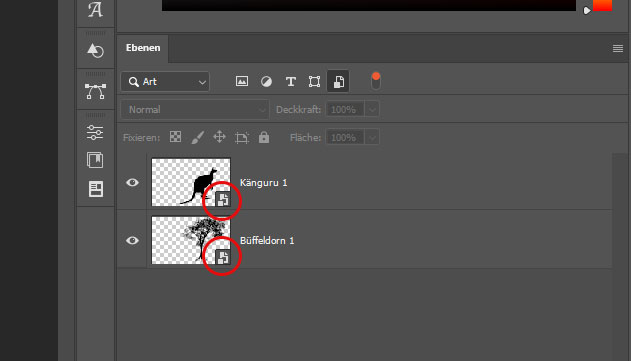
Zu erkennen ist ein Smartobjekt am kleinen Symbol unten rechts in der Ebenenminiatur. Doppelklick darauf öffnet den Inhalt in einem eigenen Tab. Dort ändern, speichern mit Strg+S beziehungsweise Cmd+S, Tab schließen — die Änderung erscheint sofort im Hauptdokument.
Verknüpft oder eingebettet? Die wichtigste Entscheidung
Hier gehen die meisten Probleme los, und die wenigsten Anleitungen erwähnen es.
Eingebettet heißt: Die Originaldaten stecken in der PSD. Die Datei wird groß, ist aber vollständig — Sie können sie verschicken, und beim Empfänger funktioniert alles.
Verknüpft heißt: Die PSD merkt sich nur den Pfad zur Quelldatei. Ändern Sie die Quelle, aktualisieren sich alle Dokumente, die darauf verweisen. Das ist Gold wert, wenn ein Logo in zwanzig Layouts steckt. Es bricht aber, sobald jemand die Datei verschiebt oder die PSD ohne die Quelle weitergibt.
Meine Regel: verknüpft, solange das Projekt läuft und alles in einem Ordner liegt. Vor der Übergabe an jemand anderen alles einbetten — Ebene → Smartobjekte → „Eingebettet konvertieren“. Dann kann nichts mehr fehlen.
Smartfilter — der eigentliche Gewinn
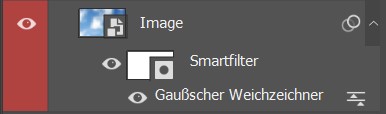
Sobald eine Ebene ein Smartobjekt ist, werden alle Filter darauf zu Smartfiltern. Sie hängen als eigene Zeile unter der Ebene, lassen sich ein- und ausschalten, in der Reihenfolge tauschen, in der Deckkraft regeln und jederzeit neu einstellen.
Praktisch heißt das: Sie legen einen Weichzeichner mit 8 Pixeln an, sehen ihn drei Tage später im Kontext und stellen ihn auf 5. Ohne Smartfilter müssten Sie den Arbeitsschritt zurücknehmen — und alles, was seitdem darauf aufbaut, gleich mit.
Jeder Smartfilter bringt außerdem eine eigene Maske mit. Damit begrenzen Sie den Filter auf einen Bildbereich, ohne die Ebene selbst zu maskieren.
Wie Mockups mit Smartobjekten arbeiten
Ein Mockup ist nichts anderes als eine vorbereitete PSD, in der eine Fläche — die Dose, das Plakat, der Bildschirm — als Smartobjekt angelegt ist, bereits richtig verzerrt und mit den passenden Licht- und Schattenebenen darüber.
Der Ablauf ist immer derselbe:
- Mockup-PSD öffnen und die Ebene mit dem Hinweis „Dein Design hier“ oder ähnlich suchen.
- Doppelklick auf die Miniatur — das Smartobjekt öffnet sich als flaches, unverzerrtes Dokument.
- Eigenes Motiv einsetzen, in der Größe an die Arbeitsfläche anpassen.
- Speichern und den Tab schließen.
- Im Hauptdokument sitzt das Motiv perspektivisch korrekt, mit Schatten und Reflexen.
Was dabei am häufigsten schiefgeht: Das Motiv wird im Smartobjekt nicht bis an den Rand gezogen. Dann bleibt außen ein Streifen der alten Vorlage stehen. Also immer bis zu den Kanten arbeiten, auch wenn dort im Ergebnis nichts zu sehen ist.
Was ein Mockup genau ist und wofür es in der Kundenpräsentation taugt, steht ausführlicher in meinem Beitrag „Was ist ein Mockup?“. Fertige Vorlagen zum Herunterladen liegen unter Downloads.
Was Smartobjekte kosten
Smartobjekte sind nicht gratis. Jede eingebettete Instanz trägt die vollständigen Originaldaten mit, und Smartfilter werden bei jeder Änderung neu berechnet. Eine PSD mit fünfzehn eingebetteten Smartobjekten in 300 dpi bringt schnell 400 MB auf die Waage und braucht bei jedem Speichern spürbar Zeit.
Drei Gegenmittel:
- Wiederkehrende Elemente verknüpfen statt einbetten.
- Smartobjekte rastern, sobald feststeht, dass sie sich nicht mehr ändern — vorher eine Kopie der Ebene ausblenden, falls doch.
- Das fertige Bild nicht als PSD ins Web geben. Für die Ausgabe nutze ich PicPrepper — das rechnet Exporte auf Web- und Social-Formate herunter, ohne dass ich jedes Bild einzeln anfasse.
Häufige Fragen
Wie mache ich ein Smartobjekt wieder zu einer normalen Ebene?
Rechtsklick auf die Ebene → „Ebene rastern“. Die Originaldaten sind danach weg, Smartfilter werden fest eingerechnet. Vorher eine ausgeblendete Kopie anlegen, falls Sie doch noch zurück wollen.
Wirkt sich eine Änderung auf alle Kopien aus?
Bei einer normalen Kopie (Strg+J / Cmd+J) ja — alle Instanzen teilen dasselbe Original. Wenn Sie das nicht wollen, „Neues Smartobjekt durch Kopie“ verwenden. Das erzeugt eine unabhängige Kopie.
Verliert ein Smartobjekt beim Skalieren wirklich keine Qualität?
Beim Verkleinern und wieder Vergrößern innerhalb der Originalgröße: nein. Über die Originalgröße hinaus schon — Photoshop kann keine Pixel erfinden, die nie da waren. Nur bei vektorbasierten Smartobjekten aus Illustrator ist die Vergrößerung unbegrenzt verlustfrei.
Kann ich RAW-Dateien als Smartobjekt öffnen?
Ja. In Camera Raw unten links auf „Als Objekt öffnen“ klicken statt auf „Öffnen“. Danach kommen Sie per Doppelklick jederzeit zurück in die RAW-Entwicklung, ohne das Bild neu zu importieren.
Funktionieren die KI-Funktionen von Photoshop auf Smartobjekten?
Generative Füllung und verwandte Werkzeuge verlangen Pixeldaten und arbeiten deshalb nicht direkt auf einem Smartobjekt. Der übliche Weg: eine leere Ebene darüber anlegen und die Auswahl dort füllen — das Smartobjekt bleibt unangetastet.
Fazit
Smartobjekte sind kein Spezialwerkzeug für Fortgeschrittene, sondern die Standardeinstellung für alles, was sich noch ändern könnte. Der Aufwand ist ein Rechtsklick, der Gewinn ist, dass Sie eine Entscheidung nie zweimal treffen müssen.
Die einzige echte Disziplin dabei: verknüpft und eingebettet auseinanderhalten und vor der Übergabe umstellen. Alles andere ergibt sich beim Arbeiten.
Wenn Sie Grafiken, Mockups oder Bildstrecken für ein Projekt brauchen und das nicht selbst machen möchten — schreiben Sie mir kurz, worum es geht.
 Gunther Schoepf